Cara Download dan Install Instagram di PC atau Laptop Windows (Microsoft Store)

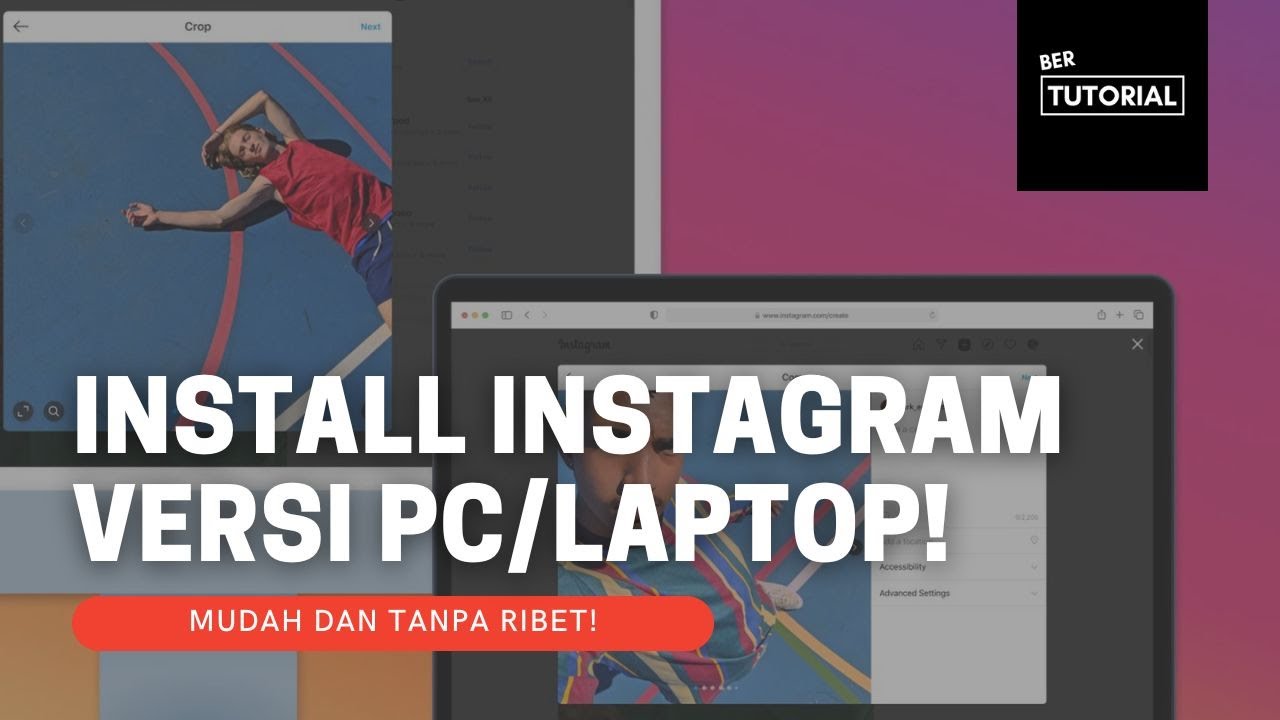
Instagram untuk Windows tidak diunduh dari situs Instagram sendiri, melainkan dari Microsoft Store. Kalau kamu mencari "Instagram for PC" di Google, tidak ada installer resmi yang bisa diunduh langsung.
Berikut cara memasangnya dan login pertama kali.
Ringkasan Singkat
- Buka Microsoft Store dan cari Instagram.
- Klik Get, tunggu proses unduh dan instal selesai.
- Buka lewat pencarian Windows, login, dan atur notifikasi sesuai keinginan.
Tonton Videonya
Kalau lebih nyaman mengikuti langsung, tonton video berdurasi sekitar 5 menit di bawah ini.
Link video: https://www.youtube.com/watch?v=8ElJ8NHpCno
Memasang Instagram
- Buka Microsoft Store lewat menu pencarian Windows.
- Ketik Instagram di kolom pencarian, atau cari di daftar aplikasi populer.
- Pilih aplikasi Instagram lalu klik Get.
- Tunggu proses unduh dan instal. Lama prosesnya tergantung kecepatan internet.
Setelah selesai, kamu tidak perlu membuka lewat Store lagi. Ketik Instagram di pencarian Windows, lalu sematkan ke taskbar atau menu Start agar mudah dibuka.
Login Pertama Kali
- Buka aplikasi Instagram.
- Login dengan akunmu. Jika diminta mem-pin aplikasi, kamu bisa mencentang atau menutup jendelanya.
- Muncul pertanyaan apakah ingin mengaktifkan notifikasi. Pilih izinkan bila ingin melihat notifikasi di layar komputer, atau pilih Not now.
Tampilan Versi Desktop
Kamu bisa menemukan menu Home, Search, Explore, Reels, Messages, dan Notifications. Story ada di bagian atas dan postingan di bagian tengah, mirip versi HP.
Catatan
- Pakai Microsoft Store resmi; waspadai installer Instagram dari situs tidak jelas.
- Aplikasi di Store bisa berubah atau digantikan versi web. Alternatifnya, buka instagram.com di browser.
- Ketersediaan aplikasi tergantung versi Windows dan wilayah.
Pertanyaan yang Sering Muncul
Apakah ada installer di situs Instagram?
Menurut video, tidak. Pasang lewat Microsoft Store.
Apakah bisa dipakai di Mac?
Artikel ini untuk Windows. Di Mac, buka lewat browser.
Baca Juga
Penutup
Pasang Instagram lewat Microsoft Store, login, lalu sematkan di taskbar. Mudah dan tidak perlu installer dari sumber lain.
Masih ada yang bingung? Tulis di kolom komentar, di artikel ini atau di video YouTube-nya. Tutorial lain ada di channel Bertutorial.
Komentar
Posting Komentar