Cara Menambahkan Satuan (Unit, Buah, Keping) pada Angka di Excel Tanpa Merusak Rumus

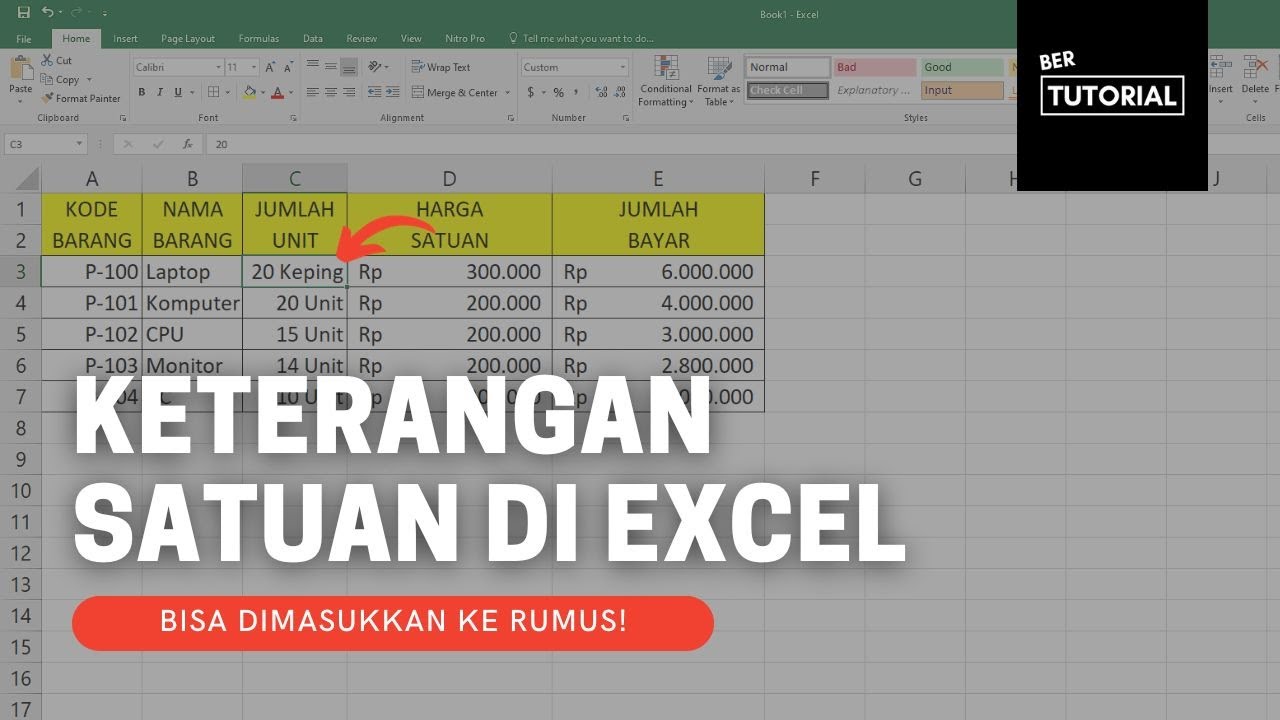
Kalau kamu mengetik "15 keping" langsung di sel Excel, isinya dianggap teks dan tidak bisa dipakai dalam rumus. Padahal kamu ingin satuan terlihat tetapi angkanya tetap bisa dikalikan atau dijumlahkan.
Solusinya adalah Custom Number Format. Satuan hanya tampilan, sedangkan nilainya tetap angka.
Ringkasan Singkat
- Pilih sel angka, buka Format Cells, lalu Custom.
- Isi format seperti 0 "unit" (satuan dalam tanda petik dua).
- Untuk satuan di depan angka, tulis "P-"0 atau format sejenis.
Tonton Videonya
Kalau lebih nyaman mengikuti langsung, tonton video berdurasi sekitar 5 menit di bawah ini.
Link video: https://www.youtube.com/watch?v=igTE1niBIn0
Kenapa Tidak Boleh Diketik Langsung?
Jika kamu mengetik 15 keping lalu memakainya dalam rumus perkalian dengan harga satuan, hasilnya error karena Excel membaca sel itu sebagai teks, bukan angka.
Menambahkan Satuan di Belakang Angka
- Isi sel dengan angka saja, misalnya 20.
- Pilih sel tersebut lalu buka tab Home. Pada kotak format angka (General), pilih More Number Formats. Cara cepat: Ctrl + 1.
- Pilih kategori Custom.
- Pada kolom Type, tulis:
0 "unit" - Klik OK.
Angka 20 sekarang tampil sebagai 20 unit, tetapi nilainya tetap 20. Ganti kata unit dengan satuan yang kamu butuhkan, misalnya 0 "keping" atau 0 "buah".
Teks satuan harus diapit tanda petik dua. Spasi sebelum tanda petik menciptakan jarak antara angka dan satuan.
Menambahkan Satuan di Depan Angka
Untuk teks di depan, tulis di Type: "P-"0. Angka 1 akan tampil sebagai P-1 dan tetap berupa angka. Di video dipakai contoh kode berawalan P tanpa spasi.
Memakai Angka Berformat dalam Rumus
Karena nilainya tetap angka, rumus biasa bekerja. Misalnya jumlah bayar = jumlah unit x harga satuan, tulis =C3*D3, lalu salin ke bawah. Format satuan bisa disalin ke sel lain dengan Format Painter atau dengan menyalin sel lalu Paste Special, Formats.
Catatan
- Satuan ini hanya tampilan; kalau datanya diekspor ke aplikasi lain sebagai teks, satuan bisa ikut atau tidak, tergantung cara ekspornya.
- Satuan yang memuat huruf tertentu (misalnya h, m, s) kadang dibaca sebagai kode format; apit selalu dengan tanda petik.
Pertanyaan yang Sering Muncul
Apakah angkanya masih bisa dijumlahkan?
Ya, karena isinya tetap angka.
Bagaimana menghapus satuan?
Ubah format sel kembali ke General atau Number.
Penutup
Gunakan Custom Format agar satuan tampil tanpa mengubah angka. Dengan begitu rumus tetap jalan.
Masih ada yang bingung? Tulis di kolom komentar, di artikel ini atau di video YouTube-nya. Tutorial lain ada di channel Bertutorial.
Komentar
Posting Komentar