Cara Mengatasi Start Menu Windows 11 yang Tidak Bisa Diketik

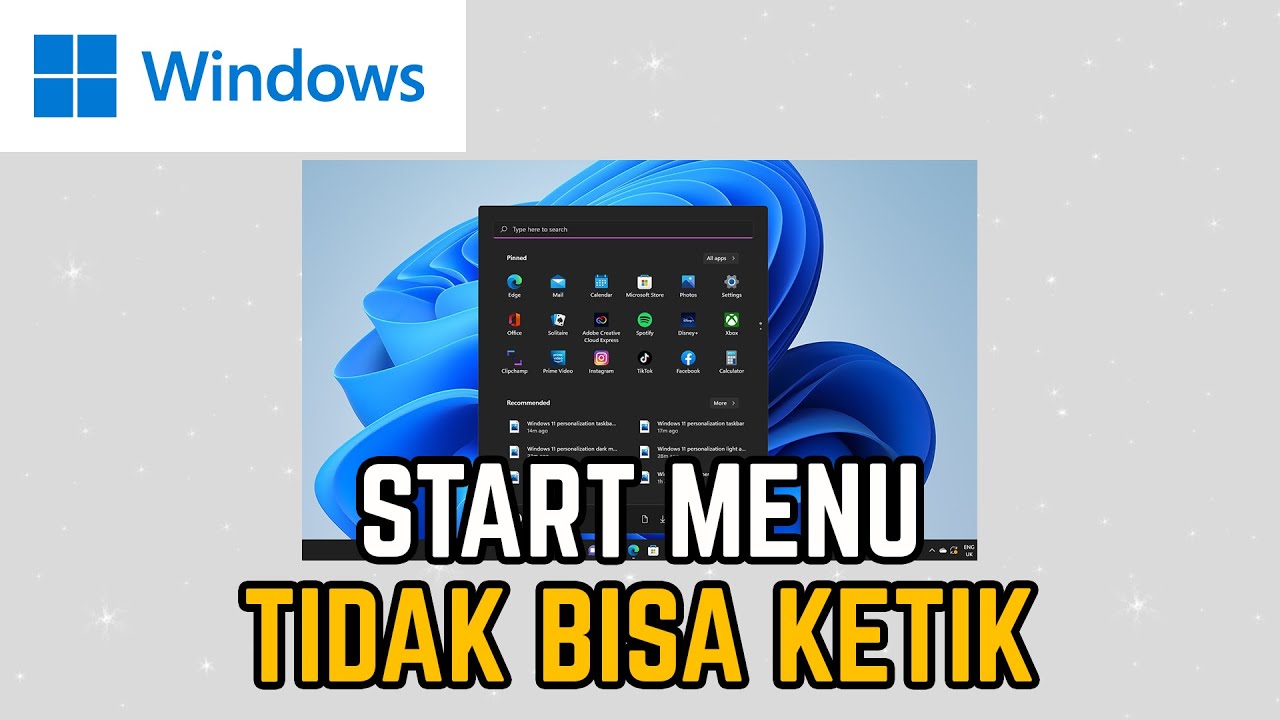
Kadang kolom pencarian di Start menu Windows 11 tidak menerima ketikan. Tanda khasnya, indikator bahasa (misalnya ENG) di pojok kanan bawah taskbar tidak muncul.
Ada dua langkah yang bisa dicoba, dan cara yang sama bisa dipakai di Windows 10.
Ringkasan Singkat
- Aktifkan layanan Touch Keyboard and Handwriting Panel Service lewat services.msc.
- Salin ctfmon.exe dari System32 ke folder Startup.
Tonton Videonya
Kalau lebih nyaman mengikuti langsung, tonton video berdurasi sekitar 6 menit di bawah ini.
Link video: https://www.youtube.com/watch?v=MUPPDU-_IA0
Cara 1: Aktifkan Layanan Keyboard
- Klik kanan logo Windows lalu pilih Run.
- Ketik services.msc lalu OK.
- Cari Touch Keyboard and Handwriting Panel Service dan klik dua kali.
- Pada Startup type, pilih Automatic.
- Klik Start, lalu OK.
- Coba ketik di Start menu.
Cara 2: Jalankan ctfmon Saat Startup
- Buka File Explorer, masuk ke C:\Windows\System32.
- Cari file ctfmon dan salin (klik kanan, Copy).
- Di bilah alamat File Explorer, ketik shell:startup lalu Enter.
- Tempel (paste) file ctfmon di folder Startup.
Dengan begitu ctfmon berjalan setiap komputer dinyalakan, sehingga masalah tidak berulang.
Catatan
Lakukan perubahan ini hati-hati dan hanya salin file, jangan memindahkan atau menghapus file di System32. Restart komputer setelah selesai.
Pertanyaan yang Sering Muncul
Apa fungsi ctfmon?
ctfmon mengelola input teks dan bahasa. Jika tidak berjalan, pengetikan di beberapa area Windows bisa bermasalah.
Apakah berlaku di Windows 10?
Menurut video, bisa dicoba di Windows 10 bila gejalanya sama.
Penutup
Aktifkan layanan keyboard dan pastikan ctfmon berjalan saat startup, maka kolom Start menu bisa diketik lagi.
Masih ada yang bingung? Tulis di kolom komentar, di artikel ini atau di video YouTube-nya. Tutorial lain ada di channel Bertutorial.
Komentar
Posting Komentar