Cara Merekam Meeting Zoom di PC dan HP (Termasuk Tanpa Izin Host)

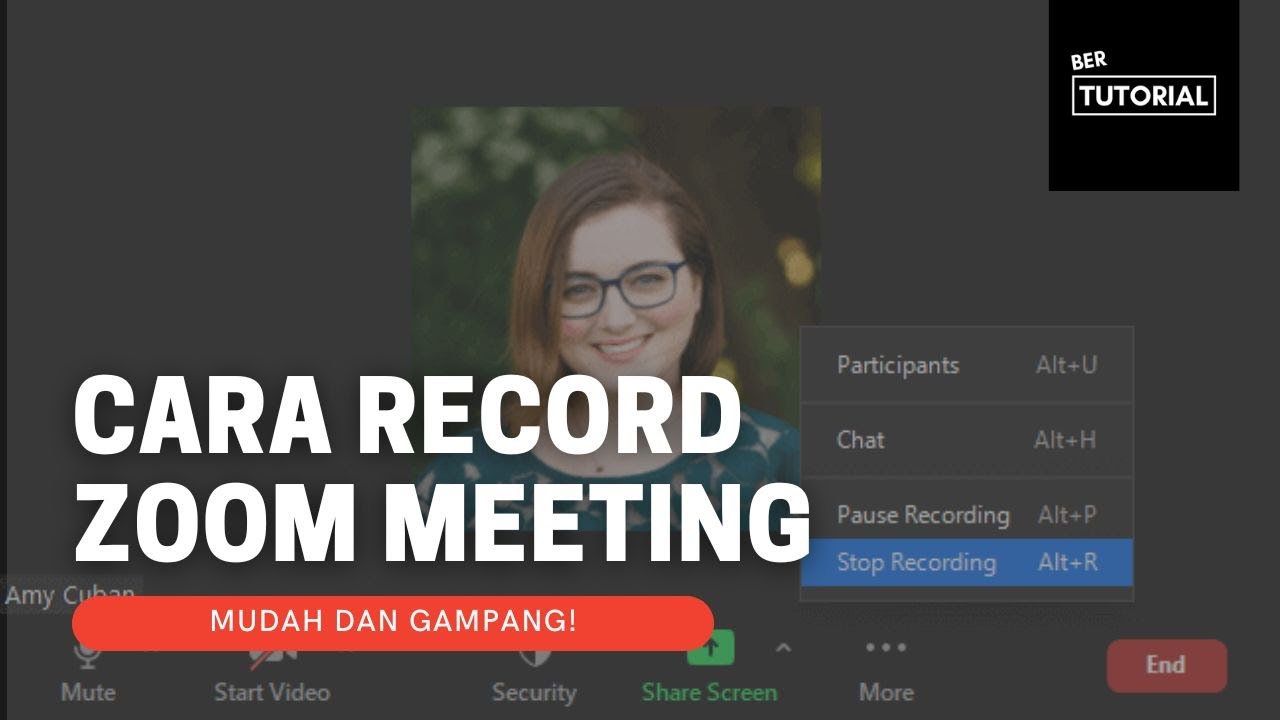
Merekam meeting Zoom ternyata bergantung pada dua hal: apakah kamu diberi izin merekam, dan apakah kamu memakai PC atau HP. Kalau fitur rekam bawaannya tidak muncul, ada alternatif lewat aplikasi pihak ketiga.
Panduan ini merangkum caranya berdasarkan video.
Ringkasan Singkat
- Di PC, klik tombol Record di Zoom kalau tersedia. Kalau tidak ada, host belum memberi izin.
- Tanpa izin, rekam layar memakai aplikasi lain seperti OBS.
- Di HP, rekam bawaan Zoom hanya untuk versi berbayar. Alternatifnya aplikasi perekam layar.
Tonton Videonya
Kalau lebih nyaman mengikuti langsung, tonton video berdurasi sekitar 8 menit di bawah ini.
Link video: https://www.youtube.com/watch?v=-0NJxjaGleE
Merekam di PC atau Laptop
Kamu tidak perlu aplikasi tambahan, karena Zoom punya fitur Record.
- Masuk ke meeting di aplikasi Zoom.
- Klik Record. Rekaman langsung berjalan dan kamu bisa menjeda atau menghentikannya.
- Klik Stop Recording kalau sudah selesai.
Semua kegiatan di ruang meeting, baik suara maupun video, ikut terekam.
Kalau Tombol Record Tidak Ada
Artinya host belum memberi peserta izin merekam. Kamu bisa meminta izin kepada host. Kalau tidak diberi izin, fitur rekam Zoom tidak bisa dipakai.
Solusinya, rekam layar dengan aplikasi lain. Di video disarankan OBS, yang bisa diunduh gratis. Windows juga punya perekam layar bawaan, tetapi menurut pengalaman di video kurang bagus karena bisa lag.
Menemukan dan Membuka Hasil Rekaman
- Buka folder Zoom. Lokasi bawaannya ada di folder Dokumen.
- Cari folder rekaman yang paling baru, sesuai jam rekamanmu.
- Klik dua kali file di dalamnya. Zoom akan mengonversinya menjadi video dan audio yang bisa diputar.
Merekam di HP
Opsi rekam bawaan di Zoom HP hanya tersedia di versi berbayar, atau jika host memberimu izin. Kalau tombolnya tidak ada, pakai aplikasi perekam layar, misalnya AZ Screen Recorder yang bisa dipakai gratis.
- Atur resolusi, kualitas, dan orientasi sebelum merekam.
- Pada sumber suara, pilih mikrofon dan media jika tersedia.
- Merekam suara internal (suara dari Zoom) hanya tersedia di Android 10 ke atas. Di video, HP Android 9 hanya bisa memakai mikrofon, sehingga suara Zoom tidak terekam.
- Kalau HP-mu punya perekam layar bawaan, itu juga bisa dipakai.
Perhatikan: minta izin dulu kepada peserta lain sebelum merekam meeting. Aturan soal ini bisa berbeda di tiap tempat.
Pertanyaan yang Sering Muncul
Kenapa tombol Record tidak muncul?
Karena host belum memberi izin merekam untuk peserta. Di HP, fitur ini juga hanya ada di versi berbayar.
Suara meeting tidak terekam di HP, kenapa?
Menurut video, perekaman suara internal hanya tersedia di Android 10 ke atas. Di bawah itu, hanya suara mikrofon yang terekam.
Penutup
Pakai tombol Record kalau ada. Kalau tidak, rekam layar dengan OBS di PC atau AZ Screen Recorder di HP, dan pastikan sumber suaranya sesuai.
Masih ada yang bingung? Tulis di kolom komentar, di artikel ini atau di video YouTube-nya. Tutorial lain ada di channel Bertutorial.
Komentar
Posting Komentar