Cara Screenshot Samsung Tanpa Status Bar dan Tombol Navigasi

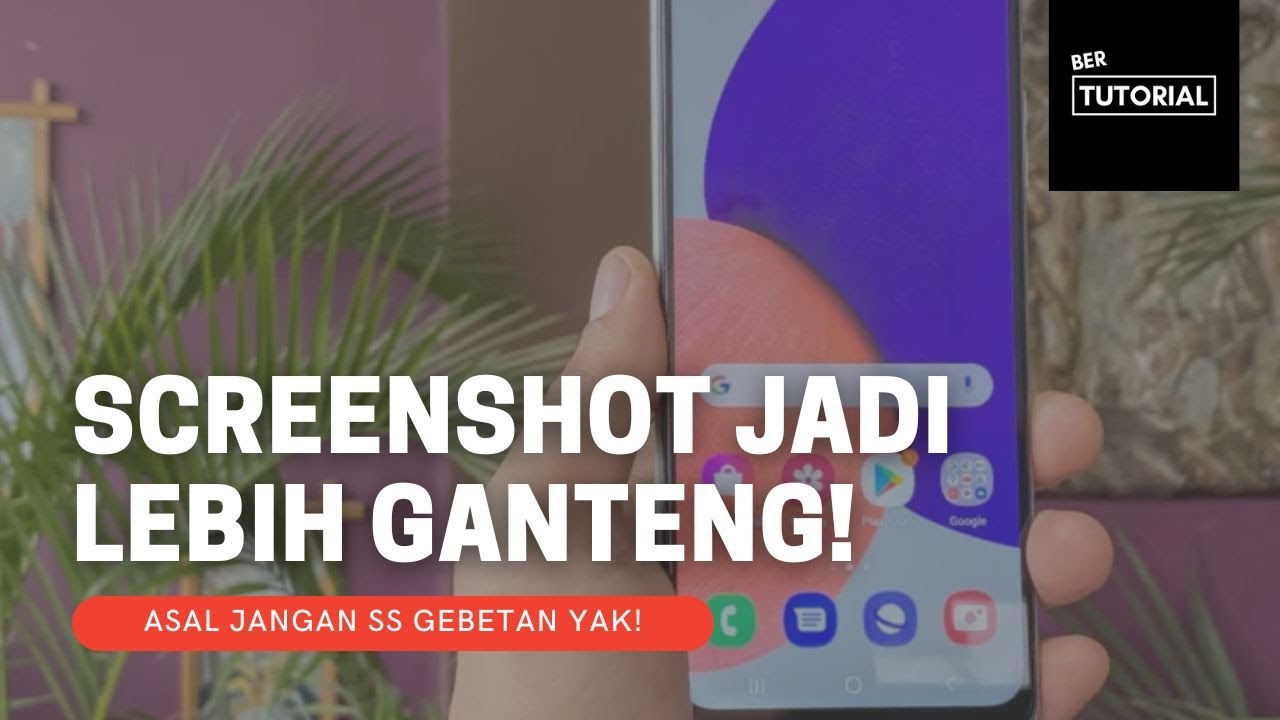
Secara default, screenshot di HP Samsung ikut menangkap bilah status di atas dan tombol navigasi di bawah. Ada pengaturan bawaan untuk menyembunyikannya, tanpa aplikasi tambahan.
Ringkasan Singkat
- Buka pengaturan Tangkapan layar dan perekam layar (tekan lama ikon di panel cepat atau lewat Pengaturan).
- Aktifkan opsi menyembunyikan bilah status dan navigasi.
- Ambil screenshot.
Tonton Videonya
Kalau lebih nyaman mengikuti langsung, tonton video berdurasi sekitar 3 menit di bawah ini.
Link video: https://www.youtube.com/watch?v=fzwgSFvxvuU
Langkah-langkah
- Geser layar ke bawah untuk membuka panel cepat dan cari ikon pengaturan perekam layar, lalu tekan dan tahan hingga masuk ke Pengaturan tangkapan layar dan perekam layar.
- Aktifkan Sembunyikan bilah status dan navigasi.
- Ambil screenshot seperti biasa. Hasilnya tidak menampilkan notifikasi atau tombol navigasi.
Untuk kembali ke perilaku semula, matikan opsi itu; screenshot akan kembali menyertakan bilah status.
Catatan
Nama dan lokasi menu di versi One UI lain bisa berbeda. This needs verification.
Pertanyaan yang Sering Muncul
Perlu aplikasi tambahan?
Tidak, ini pengaturan bawaan.
Penutup
Aktifkan opsi sembunyikan bilah status dan navigasi untuk screenshot yang bersih.
Masih ada yang bingung? Tulis di kolom komentar, di artikel ini atau di video YouTube-nya. Tutorial lain ada di channel Bertutorial.
Iklan
Iklan
Komentar
Posting Komentar