Hasil Rekaman OBS Patah-Patah Padahal Game Lancar? Coba Cara Ini

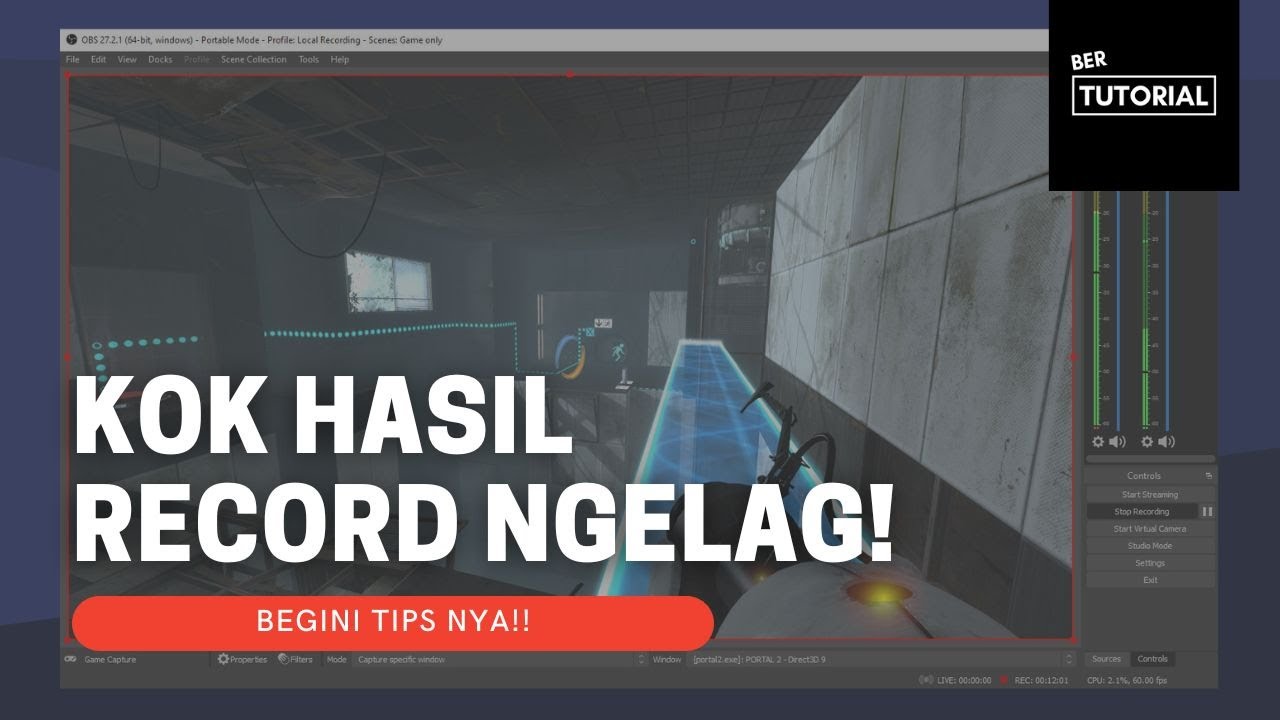
Saat bermain, game terasa lancar. Tetapi hasil rekaman di OBS Studio patah-patah. Masalah ini sering terjadi pada PC atau laptop dengan spesifikasi standar.
Di video, saya contohkan rekaman yang patah-patah dan rekaman yang mulus setelah satu perubahan sederhana, ditambah pengaturan rekaman yang saya pakai. Pengaturan ini cocok untuk PC saya, jadi sesuaikan dengan spesifikasi kamu.
Ringkasan Singkat
- Jalankan OBS Studio sebagai administrator (Run as administrator).
- Sesuaikan pengaturan rekaman dengan kemampuan PC.
- Contoh dari video: format MP4, encoder software (tanpa kartu grafis), 1920x1080, preset Balanced, CBR, bitrate 2500, keyframe interval 2.
Tonton Videonya
Kalau lebih nyaman mengikuti langsung, tonton video berdurasi sekitar 5 menit di bawah ini.
Link video: https://www.youtube.com/watch?v=b_7e1SJWJTU
Kenapa Rekaman Bisa Patah-Patah?
Merekam layar sambil bermain memakan banyak sumber daya komputer. Kalau spesifikasi belum memadai, hasil rekaman bisa lag. Tetapi kalau menurutmu PC sudah cukup kuat dan gamenya lancar, tetapi hasil rekamannya tetap patah-patah, ada satu hal yang bisa dicoba.
Cara 1: Jalankan OBS sebagai Administrator
- Cari OBS Studio di menu Start atau desktop.
- Klik kanan aplikasinya, lalu pilih Run as administrator.
- Klik Yes.
Dengan cara ini OBS lebih leluasa memakai sumber daya komputer. Di video, hasil rekaman yang tadinya patah-patah menjadi mulus dari awal.
Cara 2: Sesuaikan Pengaturan Rekaman
Buka Settings di OBS, lalu atur sesuai kemampuan komputer. Pengaturan yang saya pakai di video:
- Format rekaman: MP4.
- Video encoder: pilih yang sesuai. Di PC saya tidak ada kartu grafis, jadi memakai encoder software.
- Output (resolusi): 1920 x 1080.
- Quality preset: Balanced.
- Rate control: CBR dengan target bitrate 2500.
- Keyframe interval: 2.
Dengan pengaturan ini dan spesifikasi PC yang standar, saya bisa merekam game yang cukup berat tanpa lag.
Perhatikan: angka di atas adalah contoh dari PC saya. Kalau PC-mu punya kartu grafis, pilih encoder yang sesuai. Kalau masih patah-patah, turunkan resolusi atau bitrate.
Pertanyaan yang Sering Muncul
Apakah Run as administrator selalu berhasil?
Tidak selalu, tetapi di video, cara ini mengatasi rekaman yang patah-patah. Coba dulu sebelum mengubah banyak pengaturan.
Berapa bitrate yang cocok?
Tergantung PC dan tujuan. Di video saya memakai 2500 untuk 1080p di komputer yang standar.
Penutup
Coba jalankan OBS sebagai administrator, lalu cocokkan pengaturan rekaman dengan kemampuan PC. Dua hal ini yang menyelesaikan masalah di komputer saya.
Masih ada yang bingung? Tulis di kolom komentar, di artikel ini atau di video YouTube-nya. Tutorial lain ada di channel Bertutorial.
Komentar
Posting Komentar