Cara Membuat Presentasi PowerPoint dengan Template Canva

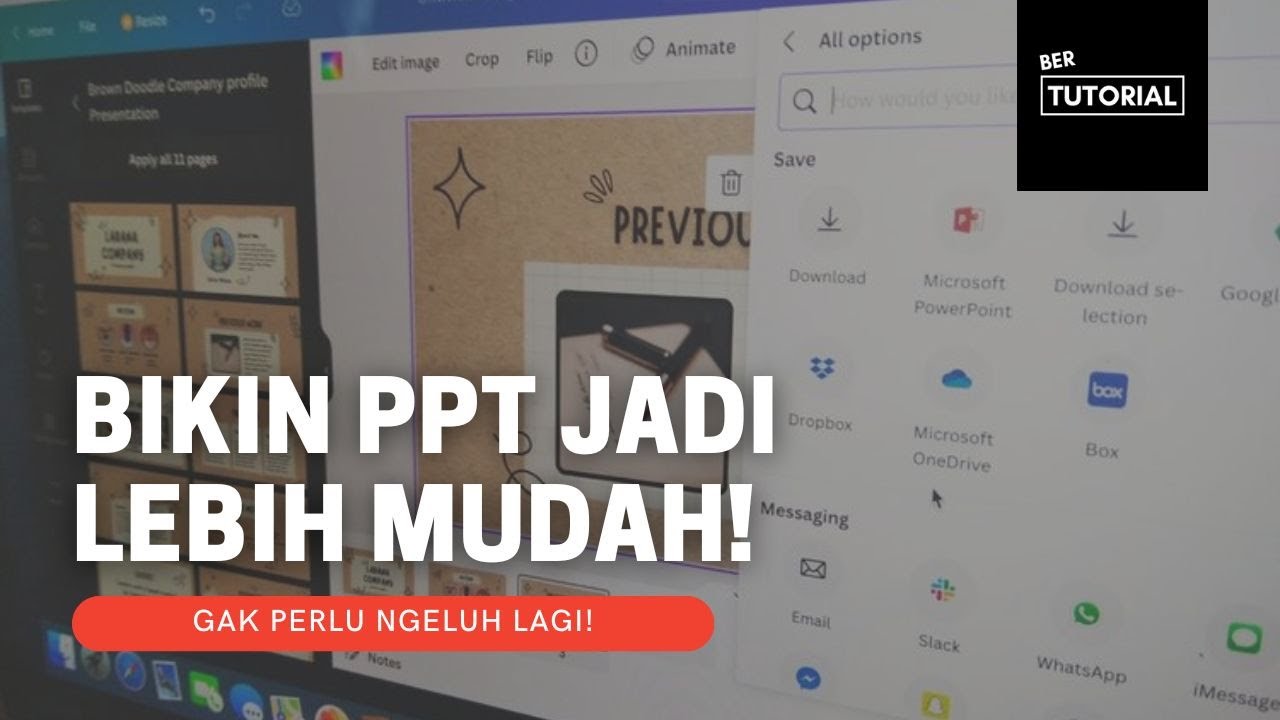
Presentasi tidak harus dibuat di Microsoft PowerPoint. Canva menyediakan banyak template presentasi, gratis maupun berbayar, dan hasilnya bisa diunduh sebagai file PowerPoint.
Ringkasan Singkat
- Login Canva, buka Templates, pilih Presentations (16:9 paling umum).
- Pakai filter (gaya, tema, harga, warna) untuk mencari template.
- Klik Customize this template, edit, lalu unduh sebagai PPTX.
Tonton Videonya
Kalau lebih nyaman mengikuti langsung, tonton video berdurasi sekitar 11 menit di bawah ini.
Link video: https://www.youtube.com/watch?v=2Ney7fwsMyM
Langkah-langkah
- Login ke Canva (web, desktop, atau HP), lalu buka Templates.
- Pilih Presentations. Pilihan ukuran antara lain 16:9, versi mobile, dan 4:3.
- Pilih template atau mulai dari presentasi kosong. Template dengan simbol mahkota berarti berbayar (untuk pengguna premium).
- Gunakan filter style, tema, harga, dan warna. Bila hasil terlalu sedikit, longgarkan filternya.
- Klik Customize this template agar terbuka di tab editor.
- Tambah slide seperti di PowerPoint, hapus slide yang tidak perlu, lalu ubah teks dan gambar.
- Unduh dalam format PowerPoint lalu buka di Microsoft PowerPoint untuk presentasi.
Catatan
Pembicara menyarankan memodifikasi template, bukan memakainya mentah-mentah, dan mempresentasikan lewat PowerPoint hasil unduhan, bukan lewat mode present Canva. Pilihan menu dan batas versi gratis Canva dapat berubah. This needs verification.
Pertanyaan yang Sering Muncul
Template mana yang gratis?
Yang tidak bersimbol mahkota, menurut video.
Ukuran apa yang paling umum?
16:9.
Penutup
Pilih template, ubah sesuai kebutuhan, lalu unduh sebagai file PowerPoint untuk dipresentasikan.
Masih ada yang bingung? Tulis di kolom komentar, di artikel ini atau di video YouTube-nya. Tutorial lain ada di channel Bertutorial.
Komentar
Posting Komentar