Laptop Windows Lemot? Langkah Mempercepatnya

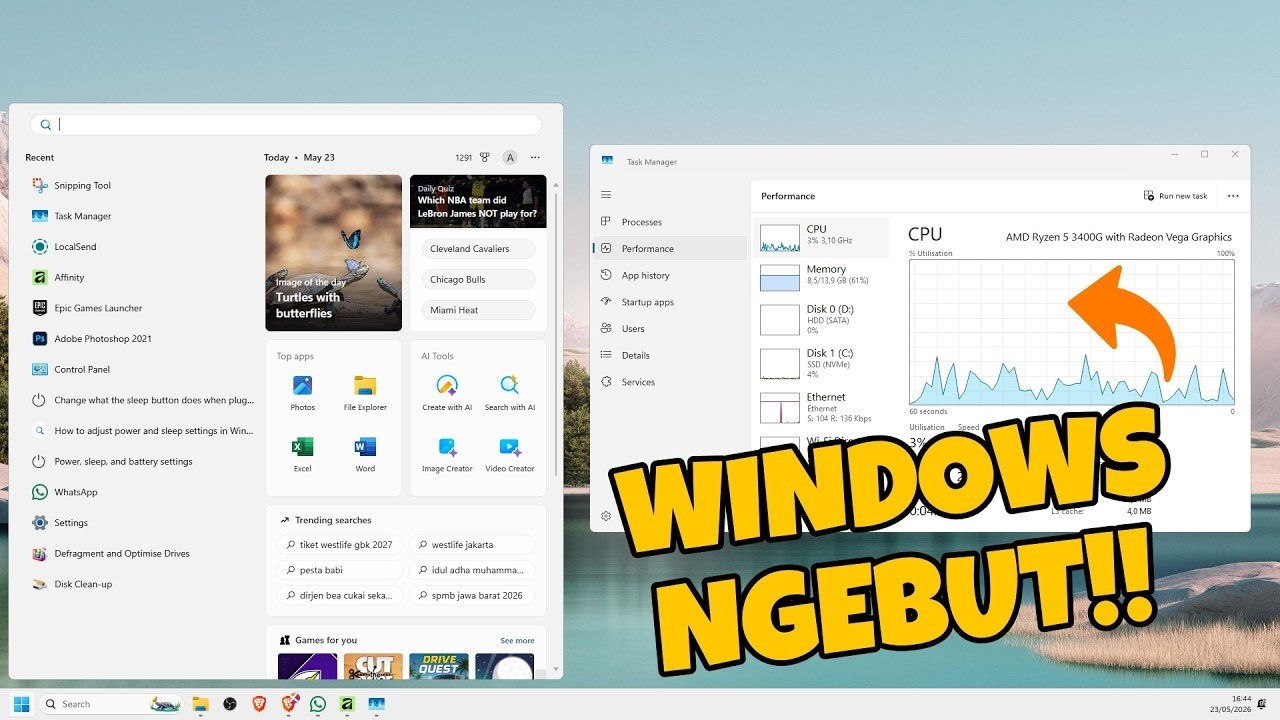
Laptop Windows yang melambat sering disebabkan terlalu banyak proses berjalan dan efek visual yang berat, terutama pada perangkat berspesifikasi pas-pasan. Berikut langkah yang dibahas di video.
Ringkasan Singkat
- Nonaktifkan aplikasi startup yang tidak perlu di Task Manager.
- Kurangi efek visual dan animasi.
- Hapus aplikasi tak terpakai dan perbarui driver.
Tonton Videonya
Kalau lebih nyaman mengikuti langsung, tonton video berdurasi sekitar 12 menit di bawah ini.
Link video: https://www.youtube.com/watch?v=xBWF45v4YZ8
1. Matikan Aplikasi Startup
- Buka Task Manager (ketik di Start atau klik kanan taskbar).
- Masuk ke tab Startup apps.
- Klik kanan aplikasi yang tidak penting lalu Disable. Jangan menonaktifkan komponen sistem Windows.
2. Kurangi Efek Visual
Buka Control Panel, System and Security, System, lalu Advanced system settings. Pada tab Advanced, di bagian Performance klik Settings dan pilih pengaturan yang menonaktifkan sebagian efek visual dan animasi.
3. Hapus Aplikasi yang Tidak Dipakai
Buka daftar aplikasi terpasang dan hapus yang tidak diperlukan. Jika ragu apakah suatu aplikasi bagian dari sistem, cari namanya di internet dulu.
4. Perbarui Driver
Perbarui driver perangkat (contoh di video: AMD) lewat aplikasi pabrikan agar selalu terbaru.
Catatan
Hasil bergantung pada spesifikasi laptop. Menu bisa berbeda antar versi Windows. This needs verification.
Pertanyaan yang Sering Muncul
Aman menonaktifkan aplikasi startup?
Aman untuk aplikasi biasa; hindari komponen sistem Windows.
Penutup
Mulai dari startup dan efek visual, lalu bersihkan aplikasi dan perbarui driver.
Masih ada yang bingung? Tulis di kolom komentar, di artikel ini atau di video YouTube-nya. Tutorial lain ada di channel Bertutorial.
Komentar
Posting Komentar