Cara Membuat Status WhatsApp untuk Pemula

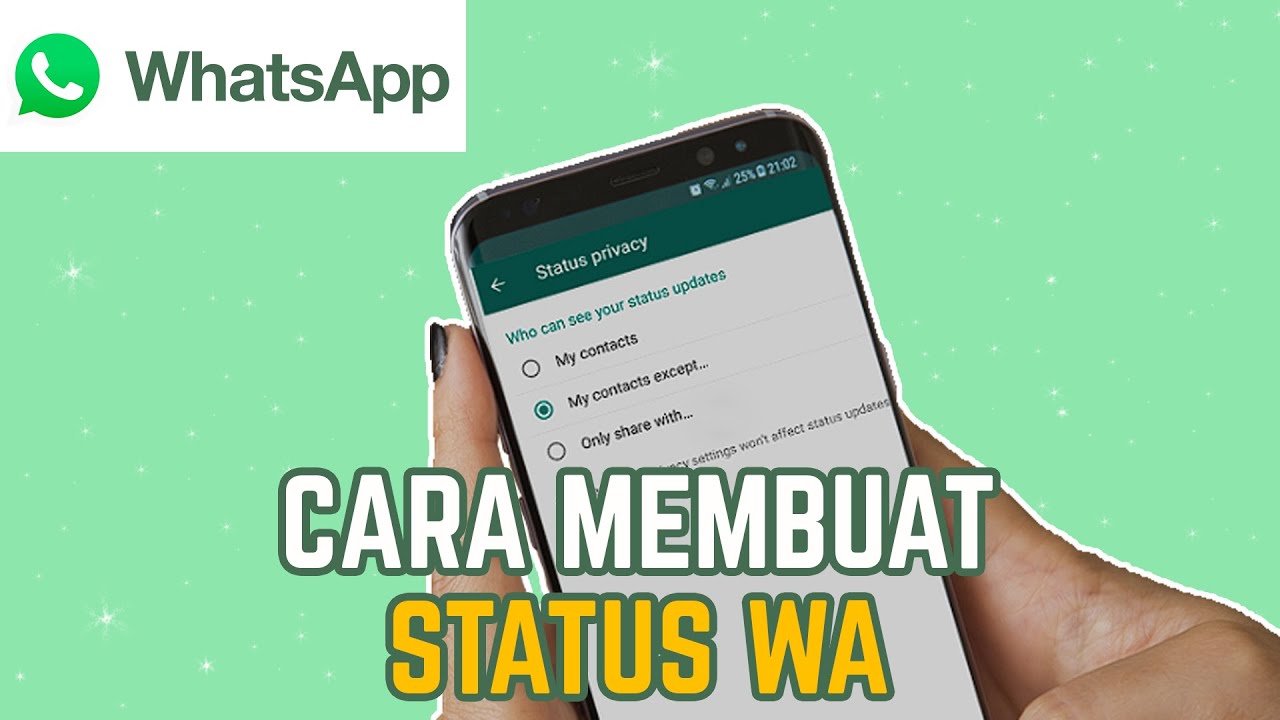
Status WhatsApp memungkinkan membagikan teks, foto, atau video yang hilang setelah 24 jam. Hanya kontak yang kamu simpan (dan yang menyimpanmu) yang bisa melihatnya, secara bawaan.
Ringkasan Singkat
- Buka tab Status, pilih ikon pensil (teks) atau kamera (foto/video).
- Kirim dengan tombol hijau di kanan bawah.
- Atur privasi sesuai kebutuhan; status hilang setelah 24 jam.
Tonton Videonya
Kalau lebih nyaman mengikuti langsung, tonton video berdurasi sekitar 9 menit di bawah ini.
Link video: https://www.youtube.com/watch?v=F9G_FdvPuRc
Status Teks
- Buka WhatsApp, lalu tab Status.
- Ketuk ikon pensil di kanan.
- Tulis teks, ganti huruf (ikon T), warna latar, atau tambah emoji.
- Ketuk tombol hijau di kanan bawah untuk mengirim.
Status Foto atau Video
- Ketuk ikon kamera, lalu ambil foto atau pilih dari galeri (geser ke atas).
- Tambahkan keterangan bila perlu, dan edit: potong, emoji, teks, atau coretan.
- Ketuk tombol hijau untuk mengirim.
Status baru muncul setelah status pertamamu.
Melihat Penonton dan Privasi
Buka Status saya untuk melihat jumlah dan daftar yang melihat. Privasi diatur lewat pilihan seperti kontak saya atau hanya dibagikan dengan kontak tertentu yang kamu centang. Status otomatis hilang setelah 24 jam atau bisa dihapus lebih awal. Menu bisa berbeda antar versi. This needs verification.
Pertanyaan yang Sering Muncul
Siapa yang bisa melihat status?
Kontak yang kamu simpan dan yang menyimpan nomormu, atau sesuai pengaturan privasi.
Berapa lama status tampil?
Sekitar 24 jam.
Penutup
Buat status teks atau foto, cek privasi, dan ingat statusnya hilang dalam 24 jam.
Masih ada yang bingung? Tulis di kolom komentar, di artikel ini atau di video YouTube-nya. Tutorial lain ada di channel Bertutorial.
Komentar
Posting Komentar